# Hauptbildschirm
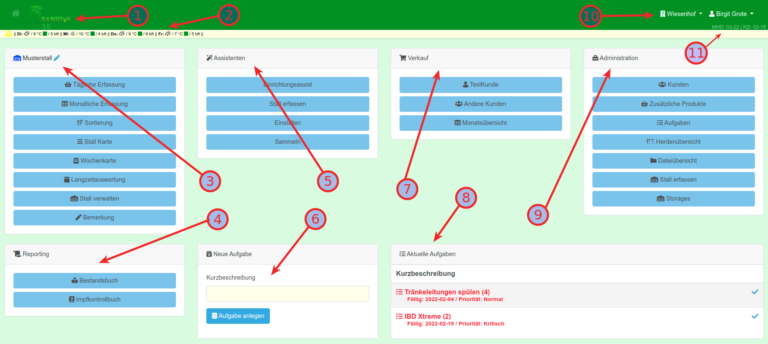
Nach der Anmeldung zeigt sich folgender Hauptbildschirm. Die Auswahlmenüs verändern sich, je nach Anzahl Ställe, aktivierter Module und der Bildschirmgröße.
## Obere Bildschirmhälfte
[](https://kb.bankiva.de/uploads/images/gallery/2025-07/scaled-1680-/yxDgrafik-png.png)
1. **Home-Taste**. Durch klick auf das Bankiva-Symbol kommt man immer zurück auf den Hauptbildschirm. Aber Achtung: Befindet man sich in einem Eingabebildschirm, muss unbedingt vorher gespeichert werden, ansonsten sind neu eingegebene Werte verloren
2. Eine knappe **Wetterübersicht** wird in dieser Zeile angezeigt. Die Farben geben dabei den zu erwartenden Hitzestress bei Geflügel an, auch Enthalpie genannt. Sie dazu auch den Beitrag [Enthalpie](https://kb.bankiva.de/handbuch/enthalpie/).
3. Für jeden angelegten **Stall** bzw. jedes angelegte Abteil wird ein solches Menü generiert. Darüber finden sowohl die Erfassung von Eiern und Verlusten, die Sortierung und die Auswertungen statt.
4. Im **Reporting-Menü** kann man das Bestandsbuch (für Behandlungen mit tierärztlich verschriebenen Mitteln) und das Impfbuch aufrufen.
5. Es stehen unterschiedliche **Assistenten** zur Verfügung, beispielsweise für das Anlegen von Ställen, die Einstallung oder auch die Ersteinrichtung von Bankiva.
6. Eingaben in das Feld **Neue Aufgabe** werden als Aufgabe erfasst und für den nächsten Tag (sonst könnte man es gleich erledigen) fällig gestellt. So kann eine Aufgabe schnell, auch per Spracheingabe, erfasst werden beim Gang über den Hof. Diese Aufgaben lassen sich später bearbeiten, um Mitarbeiter zuzuordnen, Termine zu setzen oder weitere Infos zu hinterlegen.
7. Hierüber werden die Auswahlen zum Modul **Verkauf** aufgerufen
8. Fällige und überfällige **Aufgaben** werden hier angezeigt und können durch drücken auf den blauen Haken rechts als erledigt gemeldet werden. Ein Klick auf die Aufgabe selbst führt in die Bearbeitung der Aufgabe.
9. In der **Administration** finden sich Programmpunkte, die zwar wichtig, aber eher selten aufgerufen werden. Darunter beispielsweise der Einrichtung eines Stalls, eines Kunden oder zusätzliche Produkte.
10. Klickt man auf den Namen des Betriebes, so erscheint ein kleines Menü **Einstellungen** und **Eigene Daten**.
11. In der rechten oberen Ecke sind immer das ab heute berechnet **MHD** (+28 Tage) und das **Kühlschrankdatum** (+21 Tage) sichtbar.
## Untere Bildschirmhälfte
[](https://kb.bankiva.de/uploads/images/gallery/2025-07/scaled-1680-/Av3grafik-png.png)
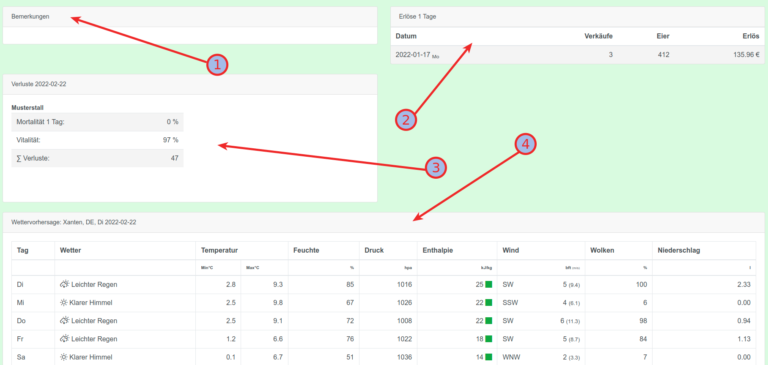
1. die letzten eingetragenen **Bemerkungen** werden angezeigt. Das funktioniert ähnlich einem schwarzen Brett und ist praktisch, wenn mehrere Mitarbeiter auf dem Hof.
2. Die letzten 7 **Lieferungen** an Kunden werden in diesem Info-Kasten angezeigt.
3. Der Info-Kasten zeigt für jeden Stall die **Vitalität**, die Anzahl Verluste an sowie die **Mortalität** der letzten 24 Stunden. Höhere Werte (laut GeflPestSchV >2%) werden rot angezeigt.
4. Das **Wetter** findet ebenfalls seinen Platz auf dem Hauptbildschirm. Insbesondere Windstärke und -richtung (Auslaufklappen Mobilstall) und die [Enthalpie](https://kb.bankiva.de/handbuch/enthalpie/) als Indikator für Hitzestress sind zu beachten.